平时我们常会遇到一个PDF里装了好几份内容:报销单加发票、合同加附件、扫描的几份资料被合在一个文件里。这时候就需要把PDF拆开,让每份内容各自成一个文件,方便分发、归档和二次编辑。
什么时候需要拆分PDF?
只取其中几页
一份PDF可能有几十页,但只需要其中5到10页,把它单独拆成一个文件发给对方,比整份转发更清晰。
多人各自分发
一份包含各部门材料的PDF,需要按内容拆成多份分别发给对应负责人,拆开之后就不用再手动筛选。
便于后续编辑
很多PDF编辑器在文件页数很多时操作很慢,拆成小文件后翻页、导出、加水印都会更顺手。
方法一:用PDF编辑器拆分(电脑端)
如果手边有电脑,可以用Foxit、Adobe Acrobat等PDF编辑器的拆分功能:
打开PDF并进入组织页面
用PDF编辑器打开文件,在「工具」或「组织页面」里找到「拆分文档」选项。
按页范围设置拆分规则
选择按页范围拆分,设置要拆出的页码区间,比如第1页、第2页、第3页各自保存为一个文件。
保存拆分结果
点击拆分,软件会把指定区间分别保存为独立的PDF文件。
缺点也很明显:需要电脑、需要安装PDF软件,部分功能还需要付费版才能用。
方法二:用一转通去水印小程序拆分PDF
如果只有手机、不想装软件,用微信小程序【一转通去水印】就能完成PDF拆分,免费不用安装任何软件。
打开小程序并选择PDF拆分
打开微信小程序【一转通去水印】,在首页功能列表里点击「PDF拆分」。
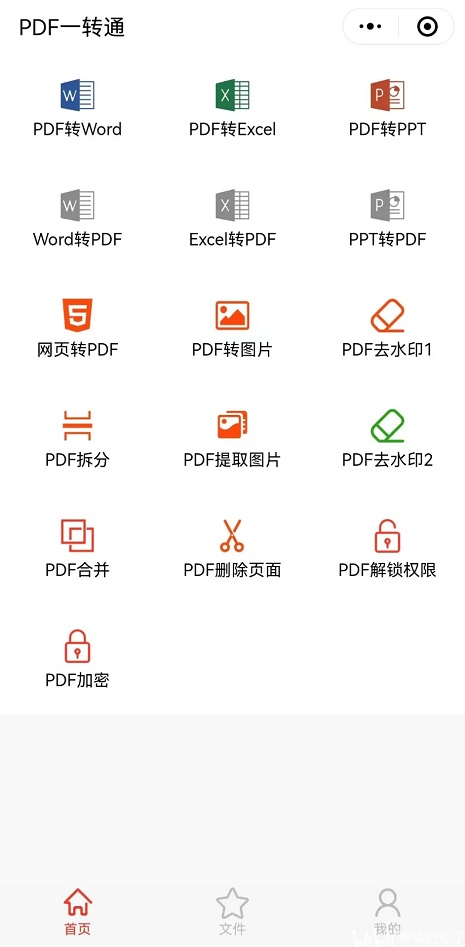
上传PDF文件
点击「开始上传」,从微信会话或文件传输助手里选择要拆分的PDF文档。
设置拆分范围并处理
按需要选择要拆出的页码范围,提交后程序自动处理。PDF拆分是按页提取内容,页数越多处理时间越长,耐心等待即可。
下载拆分后的PDF
处理完成后点击下载,拆分出来的每个PDF都会发送回微信会话或文件传输助手,直接保存就可以了。
PDF拆分常见问题
拆分会不会改变原文件内容?
不会。拆分只是按页提取,原有文字、图片、表格和排版都保持原样,只是每份文件页数变少了。
可以只保留指定页吗?
可以。按需要的页码范围拆出来,剩下的页自然就在另一个文件里了,效果等同于「只保留指定页」。
拆分免费吗?
免费。不用安装PDF编辑器,也不用电脑,手机微信小程序里直接操作。
扫码使用一转通去水印
微信扫一扫下方二维码,即可打开小程序拆分PDF:
也可以在微信搜一搜找到小程序
在微信「搜一搜」里搜索「一转通去水印」或「PDF拆分」,同样可以打开小程序使用。
一转通去水印小程序其他功能
同一个小程序里还集成了以下功能,可以一并使用: