把PDF某页导出成图片,是很常用的需求:做PPT配图、发微信给别人看、加水印保护内容、截图存档。但PDF页面是矢量排版,直接截图往往会模糊或只截到一部分。
PDF转图片常见的使用场景
做PPT或文章的配图
把PDF里的图表、表格单独导出成图片,再插入PPT,比截图更清晰。
微信发图方便查看
发PDF对方要下载才能看,转成图片直接就能在聊天里浏览。
加水印或二次编辑
转成图片后可以用各种图片工具加水印、裁剪、拼接。
方法一:用PDF编辑器导出图片(电脑端)
打开PDF并进入导出功能
用Foxit等PDF编辑器打开文件,选择「工具」→「导出到图片」或「导出PDF为图片」。
设置格式与分辨率
选择JPG或PNG格式,根据需要设置分辨率(如300dpi),然后导出指定页面。
电脑端导出分辨率更高,但需要安装付费软件。
方法二:用一转通去水印小程序PDF转图片
只有手机、不想装软件时,用微信小程序【一转通去水印】可以免费把PDF转成图片。
打开小程序并选择PDF转图片
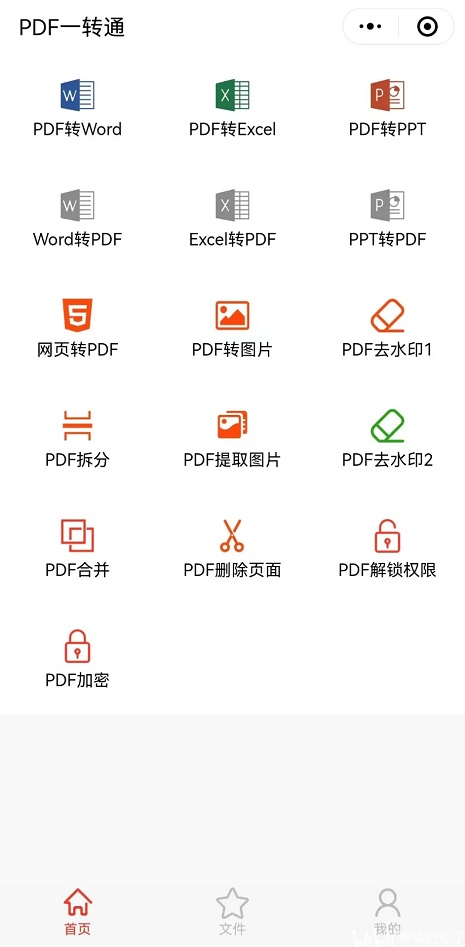
打开微信小程序【一转通去水印】,在首页功能列表里点击「PDF转图片」。
上传PDF文件
点击「开始上传」,从微信会话或文件传输助手选择要转换的PDF文档。
处理并下载图片
提交后程序自动把每一页转成一张图片,完成后下载发送到微信会话或文件传输助手,直接在手机相册或微信里查看。
PDF转图片常见问题
每一页都会生成一张图片吗?
会。一页对应一张图片,方便单独使用某一页的内容。
导出的是什么格式?
常用格式是JPG,适合发送和查看,体积也小。
转出来的图片清晰度够吗?
手机上看、发微信、做普通PPT配图都够用。如果需要印刷级别的分辨率,建议用电脑PDF编辑器按300dpi导出。
扫码使用一转通去水印
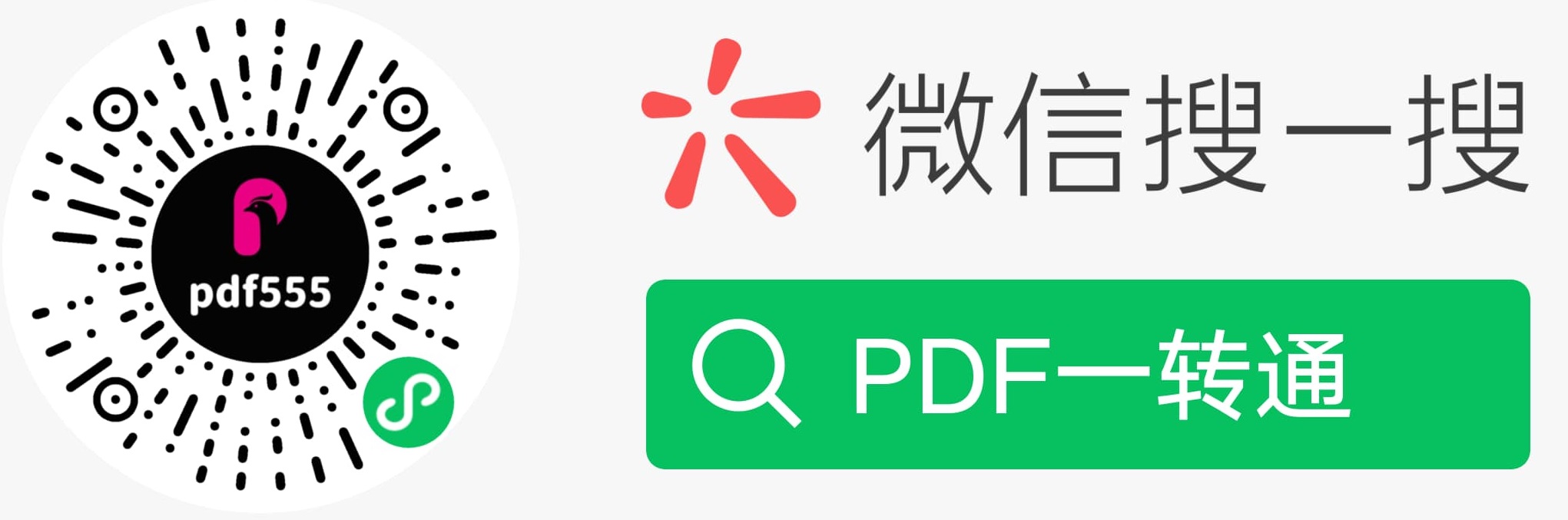
微信扫一扫下方二维码,即可打开小程序PDF转图片:
也可以在微信搜一搜找到小程序
在微信「搜一搜」里搜索「一转通去水印」或「PDF转图片」,同样可以打开小程序使用。
一转通去水印小程序其他功能
同一个小程序里还集成了以下功能,可以一并使用: